
1. 控制中心和声卡的固件若不是最新版本,请先更新。或者还可以尝试卸载控制中心,并且删除干净,关闭杀毒软件之后重新安装。
2. 在控制中心的系统设置里面勾选安全模式。
3. 可尝试将采样率设置为44.1kHz或48kHz。采样率过高会加重系统运算负担,电脑算力不足时易出现卡顿、爆音。
4. 调大控制中心的缓冲区大小。缓冲区越小,延迟就越低,但对电脑性能的要求也越高。一旦电脑处理能力跟不上,就容易出现卡顿和破音现象。建议直接将缓冲区调至最大,如问题解决,再逐步尝试降低缓冲区大小,以找到延迟与性能之间的最佳平衡点。
5. 在使用DAW(数字音频工作站,直播时也称为“机架”)时,可以调整DAW内的缓冲区大小,并检查轨道上是否挂载了过多插件,以免造成CPU负担过重。
6. 将不需要的软件关闭,减轻电脑的负担。并且将一些不需要的设备从电脑上拔掉。如果使用了多个声卡,尝试只连接一个声卡。
7. 尝试给声卡外接DC5V的电源到POWER接口(E8x8除外)。
8. 不要使用USB HUB,直接将声卡接到电脑主机背后的USB口上,并且可以尝试电脑上不同的USB接口。10
9. 换其他的电脑、其他的USB线试试,长度不要超过1.5m。优先选用直连线,尽量避免搭配转换头。
10. 尝试恢复声卡出厂设置。
11. 可能由于音量过高,引发了过载失真。检查控制中心,播放软件,DAW,电脑系统的音量设置,特别是如果只有使用DAW的时候才破音,那需要检查下DAW的音量和插件设置。另外如果使用声卡的Line out输出,检查是否声卡的输出幅值超过了下游设备的能承受的范围,并且注意不要将TS插头插入到Line out接口,因为此接口为TRS平衡输出,插入TS单端接口会短路冷端和地。
可尝试的电脑设置
1. 选择电源计划为高性能(如果系统提供高性能计划方案时)。
|
|
|
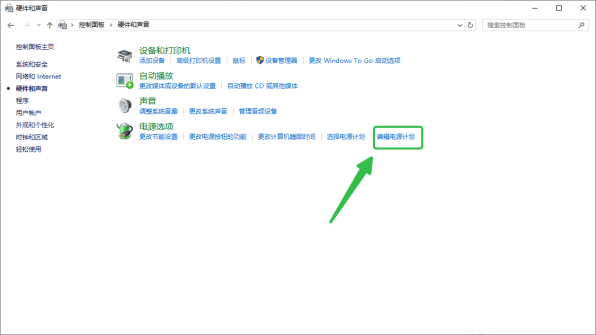
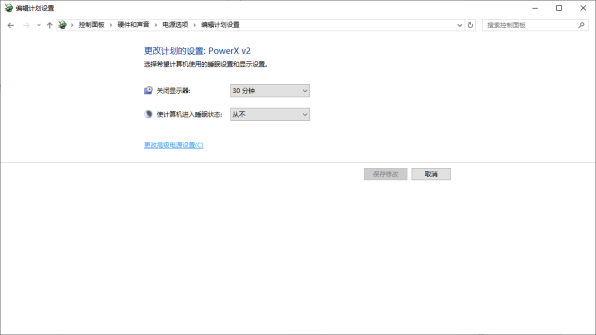
2. 如有USB选择性暂停设置,可禁用该设置,并且将最小处理器状态设置为100%。
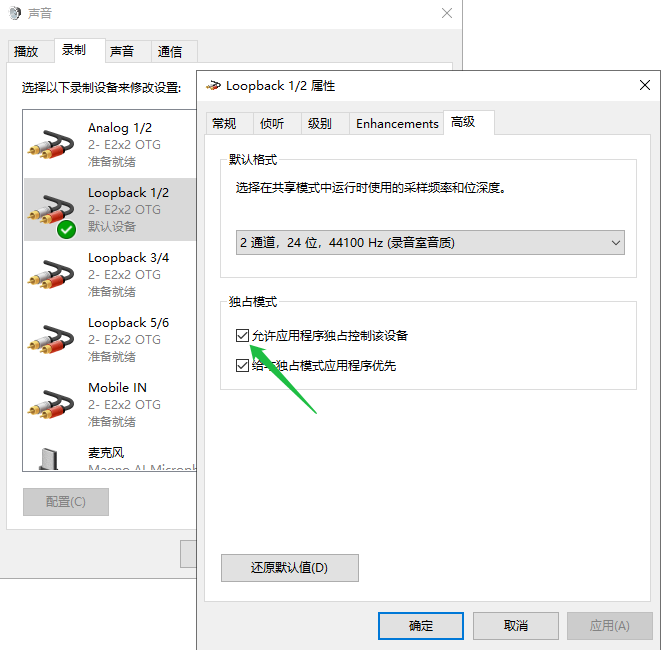
3. 前往windows声音设置中将不需要的通道禁用,并且禁用我们声卡相关通道的独占。
4. 如果有节能选项开启,建议取消勾选“允许计算机关闭设备以节省电量”等设置。
5. 确保硬盘空间充足。
6. 更新或者重装电脑系统,另外建议使用专业版系统,而非家庭版。
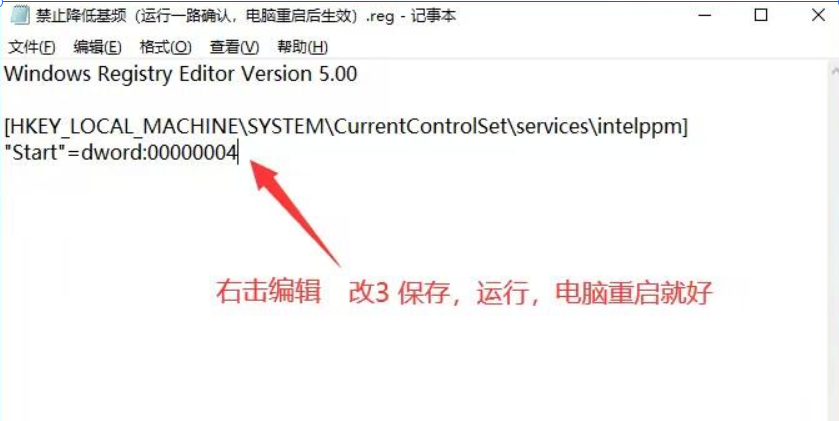
7. 可以考虑将CPU的自动降频的功能禁用掉,下载这个文件https://dl.topping.audio/others/a0001.7z,解压并运行,一路确定,然后电脑重启即可。恢复该功能的办法:
测试PC的DPC延迟
1. DPC(延迟过程调用)是Windows用于协调高优先级任务和低优先级任务的机制。当驱动程序处理高优先级任务耗时过长,会阻塞其他任务的及时执行,形成高延迟。推荐使用Latencymon(https://www.resplendence.com/download/LatencyMon.exe)测试您的计算机是否存在DPC过高,无法胜任实时音频处理的问题。
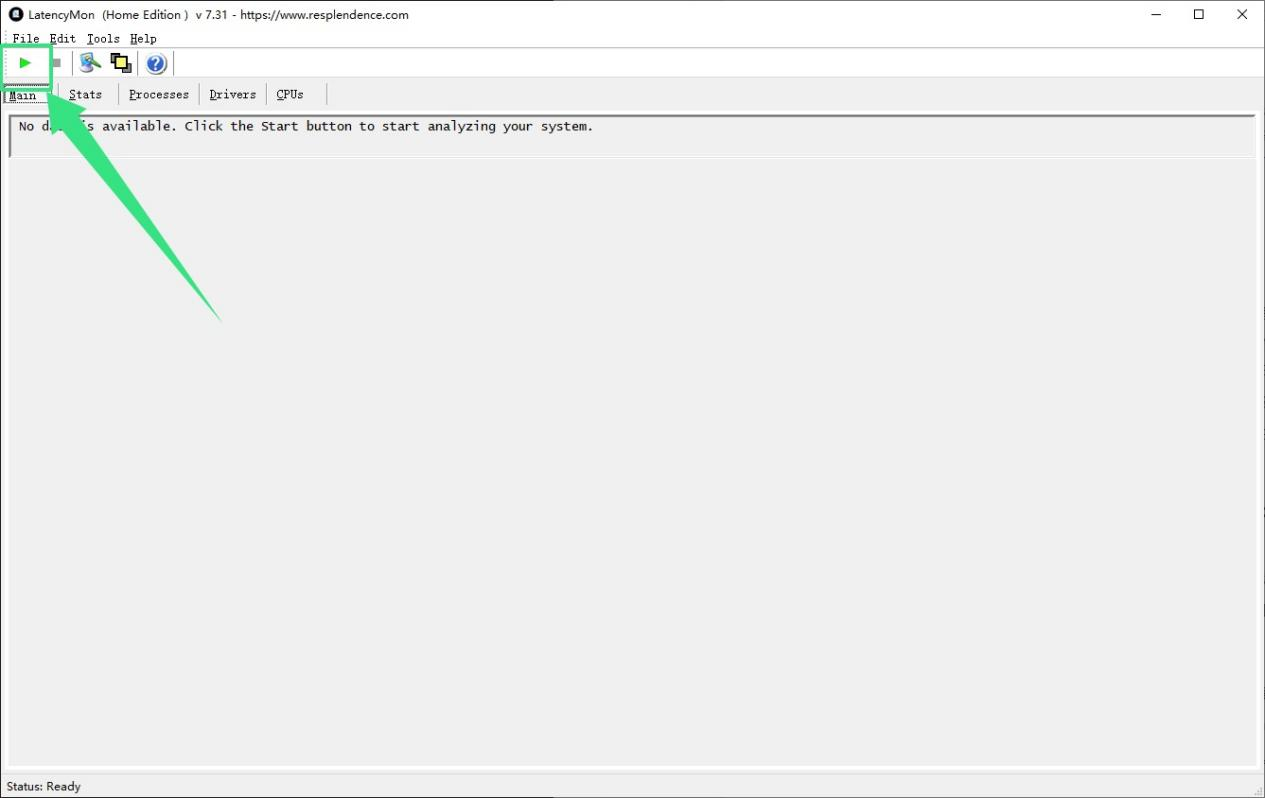
2. 关闭无关的程序,启动Latencymon,在正常运行音频任务期间,点击左上角的“开始”按钮即可开始测试。
3. 测试结果的意思
如果测试量表出现红色,且结论提示电脑系统无法胜任实时音频处理,则需要进行额外的DPC延迟优化。
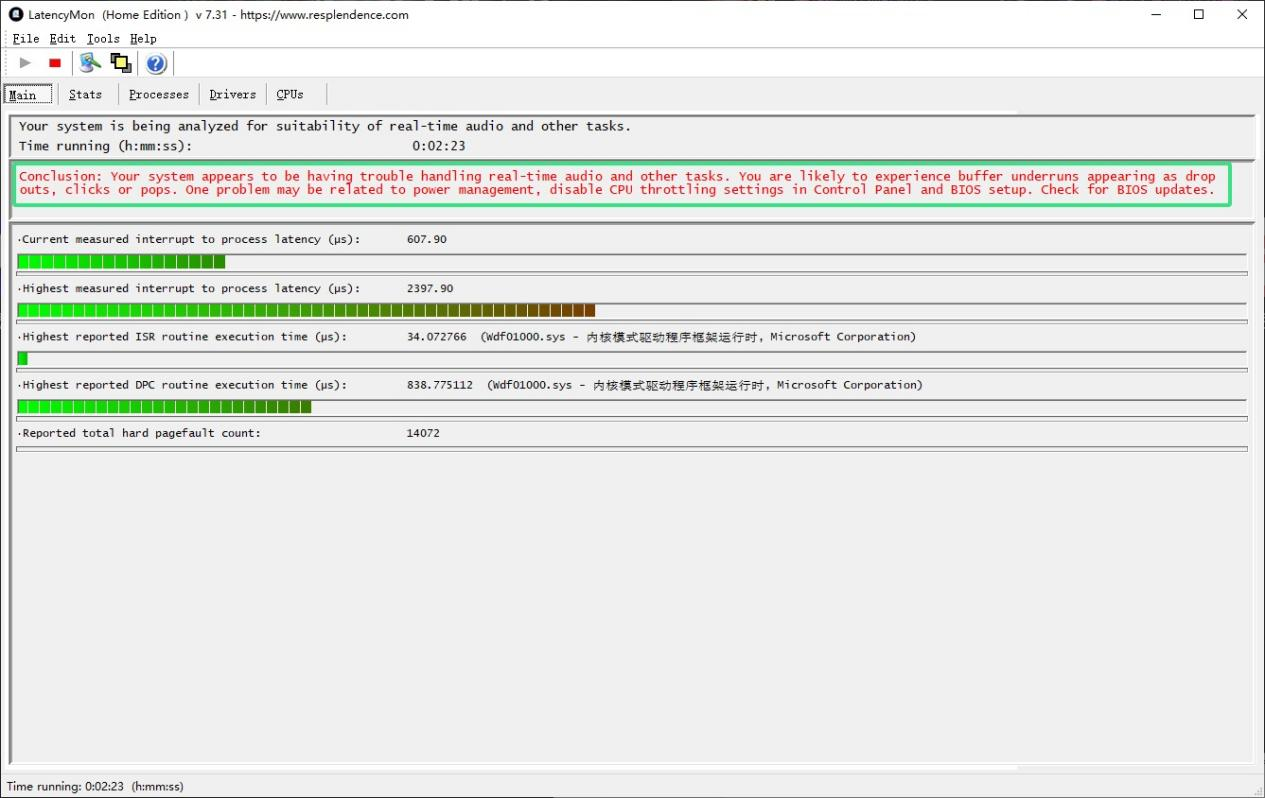
如果测试量表保持绿色,且结论提示系统正常,则您的电脑系统无DPC延迟问题。
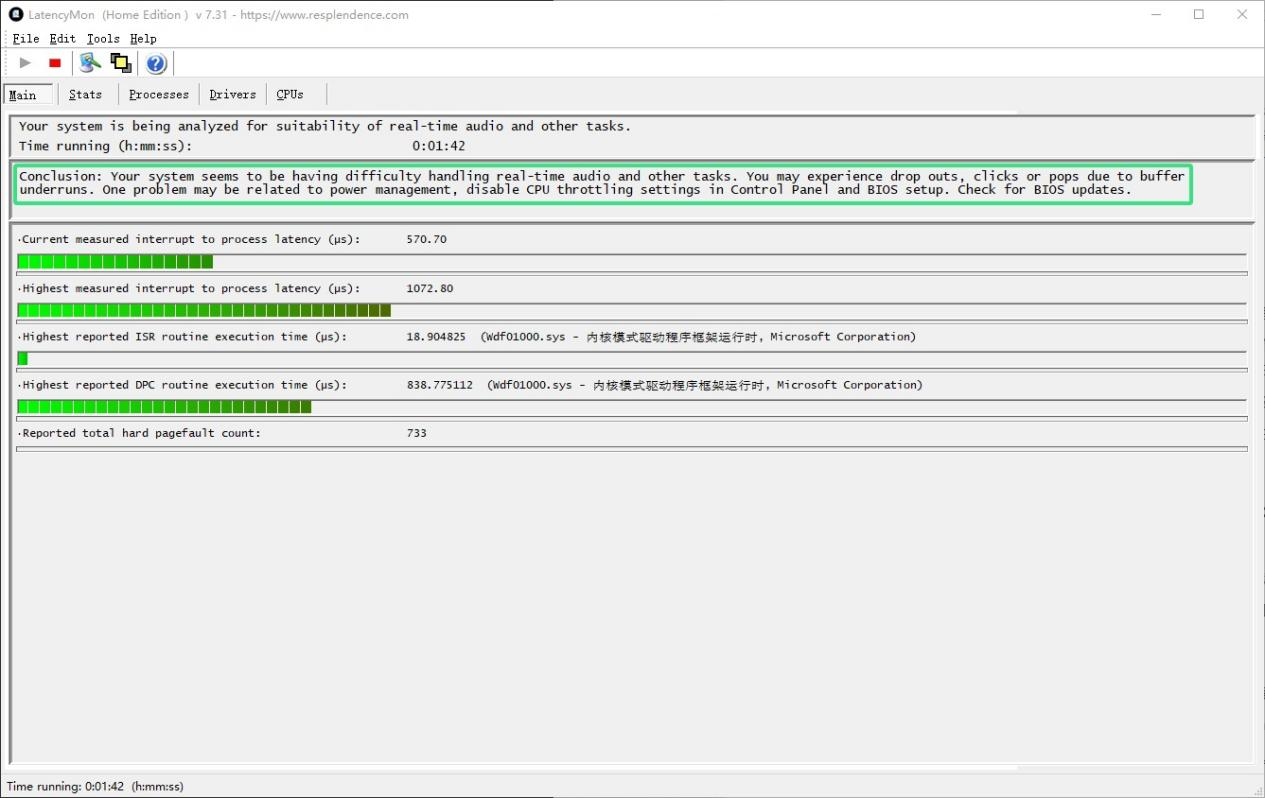
4. 提示电脑无法胜任实时音频处理,您可以尝试:
a. 使用BoosterX等工具进行DPC延迟优化。
b. 为您的主板、CPU、GPU(显卡) 和其他组件安装或更新相关驱动程序和 BIOS。为此,您需要计算机或其组件的制造商和型号,然后从他们的网站或使用他们的应用程序下载相关的驱动程序和 BIOS。
c. 更新或者重装电脑系统,另外建议使用专业版系统,而非家庭版。
d. 如果依旧无法解决,请联系您的计算机或主板制造商,或者联系 PC 技术人员。